
- Товары и услуги
- Процессоры для ПК
- Процессоры для ноутбуков
- Видеокарты
- Системы охлаждения для CPU
- Системы охлаждения для корпуса ПК
- Оперативная память для компьютера
- Оперативная память для ноутбука
- Ноутбуки
- Системные блоки \ ПК
- Жесткие диски (HDD, SSD)
- Аксессуары к ПК и ноутбукам (ЗУ/АКБ)
- Акустические системы
- Мониторы для компьютеров
- Барахолка
- Архив проданных товаров
- Услуги магазина "Батон"
- ОТЗЫВЫ О НАС!!!
HDD или SSD? В чем отличия и как выбрать накопитель?

Сравнение HDD и SSD накопителей
Накопитель на жестких магнитных дисках (HDD), жесткий диск, винчестер – запоминающее устройство (средство хранения информации, накопитель) произвольного доступа, основанное на принципе магнитной записи. Является основным накопителем данных в большинстве компьютеров.
Информация в HDD записывается на жесткие (алюминиевые или стеклянные) пластины, покрытые слоем ферромагнитного материала – магнитные диски.
В жестких дисках используется одна или несколько пластин на одной оси. Считывающие головки в рабочем режиме не касаются поверхности пластин, это обеспечивает долгий срок службы устройства.
Функционирование жесткого диска напоминает работу проигрывателя виниловых пластинок (принцип записи/считывания информации аналогичен).
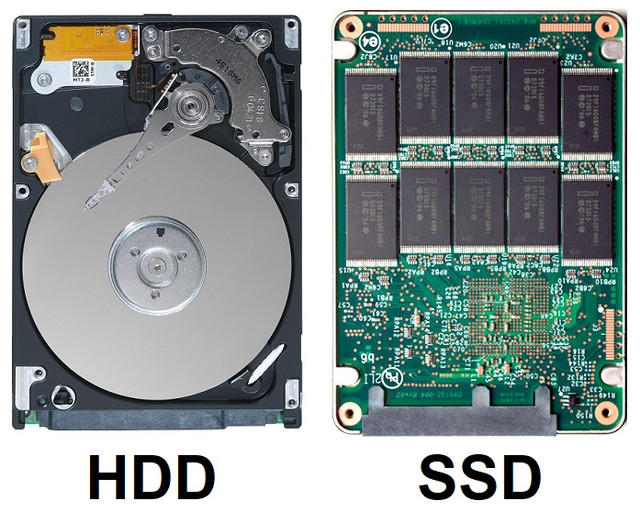
Сравнение конструкции HDD и SSD накопителей
При выборе HDD накопителя нужно обратить внимание на несколько важных параметров, а именно:
1. Форм-фактор и назначение.
Размеры накопителя, исходя из его назначения:
- 2,5" для ноутбука;
- 3,5" для настольного компьютера (хотя у большинства ПК есть возможность подключения 2,5" накопителя, как более компактного).

HDD 2.5" (для ноутбука)

HDD 3.5" (для настольного компьютера)
2. Тип.
Различают:
- внутренний (основной, несъемный накопитель внутри компьютера);
- внешний (жесткий диск установлен в т. н. "карман" для удобства хранения и транспортировки, подключается к ПК, как правило, через USB).
3. Объем накопителя.
Параметр указывает на количество данных, которые могут храниться накопителем. В отличие от общепринятой в информатике системы приставок, обозначающих кратную 1024 величину (из-за противоречий определений в СИ), производителями при обозначении емкости жестких дисков используются величины, кратные 1000. Из-за этого может быть путаница в понимании объема накопителя.
Так, емкость жесткого диска с маркировкой «200 ГБ» составляет 186,2 ГиБ (гибибайт – равно 230 (10243) байт в СИ). Если бы объем обозначался кратным числом 1024, то вместо 200 Гб (в СИ) было бы 204, 800 Мб соответственно.
4. Скорость вращения шпинделя.
Характеристика обозначает количество оборотов шпинделя в минуту. От этого параметра зависят время доступа и средняя скорость передачи данных. В настоящее время популярны накопители со скоростью 4200, 5400 и 7200 оборотов в минуту.
Накопитель со скоростью 5400 об/мин подходит для сохранности данных. Накопители с показателем 7200 об/мин рекомендуют для хранения данных и работы современной операционной системы.
5. Объем буфера.
Буфером называется промежуточная память, предназначенная для сглаживания различий скорости чтения/записи и передачи по интерфейсу. В современных дисках объем обычно варьируется от 8 до 128 МБ.
6. Интерфейс.
Интерфейс – техническое средство взаимодействия двух разнородных устройств, что в случае с жесткими дисками является совокупностью линий связи, сигналов, посылаемых по ним, технических средств, поддерживающих эти линии (контроллеры интерфейсов) и правил (протокола) обмена.
Наиболее распостранены интерфейсы ATA (он же IDE и PATA) и SATA.
SATA – является развитием параллельного интерфейса ATA (IDE), который после появления SATA был переименован в PATA (Parallel ATA).
Условно, интерфейс – это промежуточное/связуемое звено между двумя функциональными объектами (например, клавиатура – элемент связуемого "человек-компьютер").
НЕ нужно путать Sata-разъем и Sata-интерфейс.
Sata-разъем предназначен для подключения устройства к компьютеру через кабель и не зависит от версии Sata-интерфейса (для SATAI, SATAІІ и SATAІІІ разъем одинаковый).
Sata-интерфейс – это дальнейшее и паралельное развитие IDE. Поэтому, если на накопителе присутствует Sata-разъем, значит на нем и интерфейс одной из соответствующих версий (САТАI, САТАІІ или САТАІІІ).
Sata-интерфейс – средство взаимодействия различных устройств. В жестком диске имеет значение и пропускная способность накопителя, которая условно связана с "версией" этого интерфейса, имеет такие обозначения: 1,5 – SATAI (150), 3.0 – SATAII (300), 6.0 – SATAIII (600) Гбит/сек.
7. Разъемы.
SATA
SATA-устройства используют два разъёма: 7-контактный (подключение шины данных) и 15-контактный (подключение питания).

Разъемы под Sata HDD 2,5" для ноутбука

Пример подключения кабелей данных и питания к HDD 3,5" с интерфейсом SATA
Например, для подключения жесткого диска форм-фактора 2,5 дюйма к настольному ПК нужно 2 кабеля (в отличии от ноутбука, где достаточно 1).
В ряде устройств на базе жестких дисков могли также применяться такие интерфейсы, как eSATA, FireWire, SDIO, Fibre Channel, USB 2, USB 3, Thunderbolt.
Визуально разъемы Sata HDD форм-факторов 2,5 и 3,5 дюйма ничем не отличаются!
IDE


Разъемы под IDE HDD 2,5" для ноутбука

Внешний вид "интерфейсных" кабелей IDE и SATA
Цвета и серии накопителей
Некоторые жесткие диски, имея одну модель, могут отличаться цветом и серией. Представлено бозначение цветов на примере HDD Western Digital.Каждый указывает на предназначение диска:
- WD Blue – универсальные диски. Подходят для большинства задач, среднее соотношение скорости и надежности.

Western Digital Blue
- WD Green – “экологичные”. Тихие, имеют низкий уровень энергопотребления, меньше греются, но работают медленнее, чем остальные. Такие HDD хорошо подходят для хранения информации и тем пользователям для которых важен вопрос бесшумности устройства.

Western Digital Green
- WD Black – для повышенных нагрузок. Очень надежные hdd, работают по максимуму, что приводит к сильному нагреву. Рекомендуются для установки ОС, тяжелых игр и программ.

Western Digital Black
- WD Red – для устройств хранения. HDD отличаются повышенной надежностью хранения данных, улучшенной защитой от повреждений и перегрева. Предназначены для постоянной работы в сетевых устройствах NAS;
- WD Purple – для систем видеонаблюдения. Главное отличие – технология AllFrame, позволяющая снизить вероятность пропуска кадров за счет использования алгоритма управления кэшем;
- WD Gold – диски Enterprise класса.
Seagate (Samsung)
Данные HDD различают по сфере применения:
- BarraСuda – для общего использования. Все модели серии имеют скорость вращения шпинделя 7200 об/м.
- IronWolf – для NAS. Основным отличием от семейства BarraCuda является технология AgileArray, обеспечивающая эффективную работу в NAS благодаря балансировке диска, оптимизации для RAID-массивов и экономии электроэнергии.
- SkyHawk – для систем видеонаблюдения. Основное отличие — оптимизация программного обеспечения, что позволяет вести одновременную запись с 64 HD-камер без потерянных кадров.
- FireCuda – гибридные диски.
Проверка HDD на работоспособность
Каждый HDD нашего интернет-магазина проходит предпродажную проверку технического состояния при помощи HDD test и CrystalDiskInfo.
Резервные секторыДля увеличения срока службы диска на каждой дорожке могут присутствовать дополнительные резервные секторы. Если в одном из них возникает неисправимая ошибка, то он может быть подменен резервным (с англ. "remapping"). Данные, хранившиеся в нём, при этом могут быть потеряны или восстановлены при помощи ECC, а ёмкость диска останется прежней. Существует две таблицы переназначения: одна заполняется на заводе, другая – в процессе эксплуатации. Границы зон, количество секторов на дорожку для каждой из них и таблицы переназначения секторов хранятся в ПЗУ блока электроники.
Преимущества и недостатки HDD
Преимущества:
- больший объем памяти, что несомненно плюс, если необходимо хранить большое количество информации;
- длительный срок работы (условно – наработка на отказ, но зависит от ряда факторов в том числе нагрузок, состояния и т. п.);
- более доступная цена, чем у ССД.
Недостатки:
- шум во время работы (из-за большого количества трущихся деталей);
- необходимость периодической дефрагментации, от этого напрямую зависит производительность устройства;
- больший вес (особенно при форм-факторе 3,5" – до 0,7 кг);
- более низкая скорость работы чем у SSD;
- высокое потребление электроэнергии – по сравнению с SSD на 60-80%.
SSD-НАКОПИТЕЛИ
SSD – твердотельный накопитель, в котором нет подвижных деталей. Представляет собой набор микросхем, размещенных на одной плате. Устройство работает как USB-флешка, но значительно быстрее.
Наиболее распространённый вид твердотельных накопителей использует для хранения информации флеш-память типа NAND, однако существуют варианты в которых накопитель создается на базе DRAM-памяти, снабженной дополнительным источником питания – аккумулятором.


Внешний вид SSD 2.5" с подключением SATA
NAND SSD
Накопители базируются на использовании энергонезависимой памяти. Характеризуются относительно небольшими размерами и низким энергопотреблением.
Существуют микросхемы NAND с тремя различными технологиями хранения данных:
- SLC (Single Level Cell), один бит на ячейку;
- MLC (Multi Level Cell) – два бита;
- TLC (Triple Level Cell) – три бита.
TLC обеспечивает наибольшую плотность хранения данных (втрое выше, чем планарная SLC), но имеет наименьший срок службы, более низкую надёжность, которые компенсируются производителями за счёт усложнения обработки данных.
RAM SSD
Работа накопителей такого формата построена на использовании энергозависимой памяти (той же, что используется в ОЗУ персонального компьютера) наподобие RAM и характеризуется сверхбыстрым чтением, записью и поиском информации.
Используются в основном для ускорения работы крупных СУБД и мощных графических станций. Такие накопители, как правило, оснащены аккумуляторами для сохранения данных при потере питания, а более дорогие модели – системами резервного и/или оперативного копирования. Примерами таких накопителей являются I-RAM и серия HyperDrive.
Преимущества и недостатки SSD
Преимущества:
- бесшумность работы (из-за отсутствия поджвижных деталей);
- нет необходимости периодической дефрагментации;
- меншый вес (фактически SSD – это просто плата в коробке);
- скорость работы ощутимо выше, чем в HDD;
- более низкое потребление электроэнергии по сравнению с HDD – на 60-80%.
Недостатки:
- большая стоимость за меньший объем памяти;
- меньшая емкость памяти по сравнению с HDD;
- более короткий срок эксплуатации (количество циклов записи ограничено).
Выбор вида накопителя зависит, в первую очередь, от конфигурации системы, аспекта совместимости, потребностей пользователя и бюджета.


 Как проверить характеристики установленного оборудования: простые способыНайти информацию об установленных устройствах без использования сложных программ, только при помощи инструментов операционной системы вполне реально. Мы подготовили для вас обзор нескольких простых способов.Полная версия статьи
 Как подобрать систему охлаждения (кулер) для процессораНормальный температурный режим комплектующих компьютерной системы – одно из ключевых условий их бесперебойной работы. Перегрев CPU может привести к серьезным нарушениям операционной системы, фатальному повреждению чипа из-за короткого замыкания. Наши эксперты подскажут, как правильно выбрать лучшее охлаждение для процессора.Полная версия статьи